Kamis, 30 Desember 2010

Cara Membuat Gambar Bergerak di Bagian Pojok Blog

Setiap kamu membuka blog ini pasti kamu melihat gambar animasi Naruto lagi duel sama Sasuke yang ada di pojok kanan atas, iyakan... saya memilih gambar ini karena saya sedang menyesuaikan blog ini dengan templatenya yang serba Naruto... Kalau kamu mau membuat seperti gambar seperti yang ada di blog saya ini "Cara Membuat Gambar Bergerak di Bagian Pojok Blog" kalau  kamu sudah punya gambarnya tinggal kamu taruh aja di photobucket atau di webhosting... kalau kamu mau tau cara membuat gambarnya ikuti cara berikut ini... Sekaligus langsung memasukkannya ke blog kamu...
1. Buatlah gambar animasi kesukaan kamu dengan tool imaging seperti ulead gif animator atau yang lainnya. Jika cara pertama ini terlalu susah, kamu juga bisa langsung cari gambar animasi disini
2. Copy alamat URL dari gambarnya dengan cara "Klik kanan > Copy image Location"
3. Login ke blog kamu
4. Masuk ke menu Layout > Edit HTML
5. Backup template kamu dengan cara Copy Paste ke Notepad
6. Sekarang cari kode ]]></b:skin> di template kamu
7. Letakkan kode berikut tepat dibawahnya :

#trik_pojok {
position:fixed;_position:absolute;bottom:0px; right:0px;
clip:inherit;
_top:expression(document.documentElement.scrollTop+
document.documentElement.clientHeight-this.clientHeight);
_left:expression(document.documentElement.scrollLeft+
document.documentElement.clientWidth - offsetWidth); }

8. kode yang berwarna merah menandakan posisi dari gambar, bisa diganti semaumu. Misal :


kiri=left, atas=up, bawah=bottom, kanan=right
9. Setelah itu cari kode </body> di template dan Letakkan kode dibawah ini tepat diatasnya :

<div id='trik_pojok'>
<a href='http://aagen-blog.blogspot.com/' target='_blank' title='Harree gene belum punya Blog, Ketinggalan zaman loe...'>
<img border='0' height='175' src='http://www.nonstopgifs.com/animated-gifs/games/games-animated-gif-002.gif' width='150'/></a>
</div>

10. Gantilah http://aagen-blog.blogspot.com/ dengan nama blogmu
11. Ganti Harree gene belum punya Blog, Ketinggalan zaman loe... dengan kata-kata sesukamu. Kata ini muncul pada saat hendak diklik oleh mouse.
12. Ganti 175 dengan tinggi gambar yang sesuai
13. Ganti
http://www.nonstopgifs.com/animated-gifs/games/games-animated-gif-002.gif dengan alamat URL sumber gambar
14. Ganti 150 dengan lebar gambar yang sesuai
15. Jika selesai mengedit, klik Pratinjau
16. Save Changes atau Save Template

Instal all windows lewat flashdisk

program installer windows7 lewat flashdisk!!!
FREEWARE 100%...
COMPATIBEL Win XP/Vista/7.
mudah dan cepat!!! gk ribet seperti boot2 yang ada...
edit dos..bot#@!!!!! ribet

syarat2:
1. flash disk minimal 4GB
2. pastinya DVD installernya window7
OStoGO

Yang gk punya NET framework 2.0
Download (with .NET Framework)

nih program asalnya dari ADATA produk FREE
prepiunya


gampang kok!!! clik2 udah jadi!

klo mw yang bisa all os pake ini !
versi terbaru


for windows

for linux

Software Pengukur Sinyal Modem GSM

Sangat Berguna Untuk cek
Seberapa Besar Sinyal yang diterima Modem Anda,
apalagi anda yang ingin Nembak Sinyal 3G atau
HSDPA pake Wajan bolic atau Tin Can Antena maupun antena yang lain..

Fungsinya:

Sinyal grup
Di sebelah kiri adalah Kekuatan Sinyal Diterima
Indicator (RSSI) dalam dBm, diukur antara-113dBm
dan-51dBm. Berikutnya adalah operator Mobile
Country Code (MCC) dan Mobile Network Code (MNC).

Berikutnya adalah nama lama alfanumerik operator Anda.
(Tergantung pada perangkat dan kartu SIM, informasi ini
mungkin tidak tersedia).

Di sebelah kanan adalah Teknologi Akses Radio; GPRS,
EDGE, 3G, HSDPA, HSUPA atau UPA HSD
(High Speed Downlink dan Uplink).

Hal yang biasa bagi indikator HSxPA hanya muncul
ketika data sedang dikirim, sedangkan koneksi idle,
3G ditampilkan.

Di bawah ini adalah grafik batang yang menunjukkan
kekuatan sinyal. Baris berikutnya informasi adalah
informasi dari menara seluler saat ini;Lokasi Kode Area,
Radio Network Identifier Controller (RNC ID),
yang Identifier Cell dan deskripsi.

Penghitung data kelompok
Data dikirim dan diterima di saat ini dan sesi
terakhir adalah yang ditampilkan di sini.

Anda dapat melacak total penggunaan anda di sini juga.
Total disimpan dalam sebuah file bernama 'usage.bin'
terletak di 'folder Common
AppData' pada komputer Anda (biasanya C: \ Documents
and Settings \ All Users \ Application Data \ MDMA di Win2K/XP,
atau C: \ AppData \ MDMA di Vista/Win7).

Kecepatan Transfer Data kelompok
Di sini Anda dapat melihat kecepatan upload dan download
Anda saat ini juga sebagai puncak tertinggi yang tercatat.
Ada juga rata-rata bergerak 10 detik yang menunjukkan
upload dan kecepatan download rata-rata selama 10
detik terakhir.

Tipe Koneksi grup
Di sini Anda dapat beralih antara tipe koneksi Anda
GPRS / EDGE Hanya, GPRS / EDGE yang dipilih, 3G
Hanya, atau 3G yang dipilih.
Hal ini tidak diatur ulang kartu dan Anda dapat
melakukan ini dan tetap online, asalkan Anda
memiliki cakupan jenis sinyal yang Anda minta.
Misalnya Anda bisa beralih dari 3G ke GPRS / EDGE
untuk menangkap siaran seluler dan kemudian beralih
kembali ke 3G. Fungsi ini bekerja lebih baik pada kartu
Huawei, beberapa Opsi yang lebih tua dan kartu Novatel
atau kadang-kadang memerlukan instalasi driver dan Anda
akan restart sebelum Anda dapat menggunakannya lagi.

Perintah USSD Grup
Anda dapat memasukkan perintah USSD di sini, ini adalah
perintah dalam bentuk *123# yang biasanya dimasukkan
pada tombol ponsel Anda.
Mengklik 'Bantuan USSD' akan menampilkan daftar singkat
dari beberapa perintah USSD ditawarkan oleh operator
Afrika Selatan.
Mengirim perintah USSD menciptakan suatu sesi, beberapa
layanan USSD yang dapat ditagih, ketika Anda sudah selesai,
klik tombol Sesi Akhir.
Intinya buat Cek saldo, Cek Masa Aktif, Isi Pulsa dll Gan.

Cellular Broadcast Messages
Pesan yang diterima siaran seluler seperti info sel,
laporan cuaca dan info menara yang ditampilkan di sini.
Tidak semua operator menyediakan siaran sel 3G,
Anda mungkin perlu mengaktifkan perangkat Anda di
GPRS / EDGE Hanya modus untuk menerima mereka.

Start / Stop Logging
Fungsi ini log kekuatan sinyal, jenis sambungan, LAC,
Cell ID dan pesan siaran selular ke-koma seperated-nilai
(CSV) file.
Kekuatan sinyal dicatat dalam format baku, sebagai
angka 0 hingga 31 atau 99 untuk tidak ada sinyal.
Untuk mengubah nomor ini untuk dBm, kalikan dengan
2 dan subract -113. Untuk mengkonversi ke persentase,
kalikan dengan 100 dan membagi hasilnya dengan 31.
LAC dan Cell ID dicatat dalam heksadesimal.

Info Device
Perangkat ini interrogates data Anda dan kartu SIM,
tidak semua perangkat dan kartu SIM memberikan semua
informasi.

Reset Device
Ini memerintahkan perangkat Anda untuk melakukan
reset penuh, Anda akan melihat bahwa perangkat
menghilang dari sistem operasi Anda dan akan terdeteksi lagi.
Beberapa kartu lama atau driver tidak sembuh dari reset penuh dan
meminta Anda untuk me-restart komputer Anda sebelum mereka
menjadi operasional kembali.


Sambung / Putus
Hal ini memungkinkan Anda untuk menghubungkan dan
memutuskan hubungan internet, MDMA menjalankan
'rasphone.exe' yang merupakan bagian dari instalasi
Windows Anda, di sini Anda harus memilih koneksi dial-up
yang dibuat oleh perangkat lunak dashboard Anda, atau
dengan diri Anda sendiri. Bila Anda sedang online klik
Disconect untuk yang memutus koneksi Internet.

Opsi baris perintah
/? - Menampilkan baris perintah membantu
/ Port: COM <x> - Bypass deteksi otomatis perangkat
data dan menggunakan port tertentu
/ Commandset: set> <command - Anda dapat
menentukan apakah akan menggunakan Huawei,
Novatel Option atau seperangkat perintah.
Anda hanya dapat menggunakan pilihan ini jika
pelabuhan telah dispesifikasikan. Jika / commandset
tidak ditentukan, hanya digunakan perintah standar.
/ Hexprofiles - Menampilkan profil ditugaskan uplink
dan downlink nilai-nilai dalam format heksadesimal baku
(untuk debugging).
/ Sessionlog - Menyimpan log data yang digunakan per
sesi dalam "\ Documents and Settings \ All Users \
Application Data \ MDMA" (Win2K/XP) atau "\
AppData\ MDMA" (Vista).
/ Nopollcid - Nonaktifkan Cell ID pemungutan suara.
/ U2diag: <x> - Kirim ^ U2DIAG perintah untuk
mengontrol perangkat ditiru CD-ROM dan kartu
Micro-SD (Huawei saja).
nilai-nilai <x> untuk perangkat yang paling:
0: CD-ROM menonaktifkan dan Micro-SD
1: CD-ROM memungkinkan hanya
255: memungkinkan CD-ROM dan Micro-SD
256: memungkinkan Micro-SD hanya
/ Ussdcode: <dcs> - Set data USSD skema
pengkodean: Auto (default), ASCII atau PDU.
The Huawei E160 adalah perangkat hanya dikenal
untuk meminta modus PDU sejauh ini.
Dalam mode Otomatis, MDMA pertama akan
mencoba mengirimkan dalam modus ASCII dan
kemudian beralih ke mode PDU.
/ Unlock: <code> - Kirim 6 atau operator jaringan
8-digit kode unlock (Huawei saja).
/ Opselauto - Aktifkan pilihan operator jaringan
otomatis dan pendaftaran.
Berguna jika perangkat ditetapkan untuk seleksi
operator manual oleh dashboard lain.


*NB: Kalo Muncul Pesan kaya gini:


Anda harus Disconect dan Tutup Program Untuk Dial modemya dlu.

Nih Programnya:
XP


Vista


Download disini

Rabu, 29 Desember 2010

Membuat Tombol Next Page Nomor Halaman Pada Blog

Ingin membuat tombol Next Page 1, 2, 3,4 >> ... pada blogger ? jangan khawatir kita bisa memasangnya dengan mudah di blogger sehingga pengunjung dengan mudah mengeksplorasi halaman artikel kita lebih leluasa dan untuk mempercantik blog supaya lebih kelihatan professional lagi.

Sebenarnya untuk membuat Next Page / Navigasi Halaman itu caranya sangat mudah kita hanya perlu menambahkan script pada Fotter dari blogger kita.

caranya seperti ini :

1. Pertama-tama Copy Code dibawah ini


<style>
.showpageArea a {
text-decoration:underline;
}
.showpageNum a {
text-decoration:none;
border: 1px solid #ccc;
margin:0 3px;
padding:3px;
}
.showpageNum a:hover {
border: 1px solid #ccc;
background-color:#ccc;
}
.showpagePoint {
color:#333;
text-decoration:none;
border: 1px solid #ccc;
background: #ccc;
margin:0 3px;
padding:3px;
}
.showpageOf {
text-decoration:none;
padding:3px;
margin: 0 3px 0 0;
}
.showpage a {
text-decoration:none;
border: 1px solid #ccc;
padding:3px;
}
.showpage a:hover {
text-decoration:none;
}
.showpageNum a:link,.showpage a:link {
text-decoration:none;
color:#333;
}

</style>


<script type="text/javascript">

function showpageCount(json) {
var thisUrl = location.href;
var htmlMap = new Array();
var isFirstPage = thisUrl.substring(thisUrl.length-14,thisUrl.length)==".blogspot.com/";
var isLablePage = thisUrl.indexOf("/search/label/")!=-1;
var isPage = thisUrl.indexOf("/search?updated")!=-1;
var thisLable = isLablePage ? thisUrl.substr(thisUrl.indexOf("/search/label/")+14,thisUrl.length) : "";
thisLable = thisLable.indexOf("?")!=-1 ? thisLable.substr(0,thisLable.indexOf("?")) : thisLable;
var thisNum = 1;
var postNum=1;
var itemCount = 0;
var fFlag = 0;
var eFlag = 0;
var html= '';
var upPageHtml ='';
var downPageHtml ='';

var pageCount=5;
var displayPageNum=6;
var firstPageWord = 'First';
var endPageWord = 'last';
var upPageWord ='Back';
var downPageWord ='Next';


var labelHtml = '<span class="showpageNum"><a href="/search/label/'+thisLable+'?&max-results='+pageCount+'">';

for(var i=0, post; post = json.feed.entry[i]; i++) {
var timestamp = post.published.$t.substr(0,10);
var title = post.title.$t;
if(isLablePage){
if(title!=''){
if(post.category){
for(var c=0, post_category; post_category = post.category[c]; c++) {
if(encodeURIComponent(post_category.term)==thisLable){
if(itemCount==0 || (itemCount % pageCount ==(pageCount-1))){
if(thisUrl.indexOf(timestamp)!=-1 ){
thisNum = postNum;
}

postNum++;
htmlMap[htmlMap.length] = '/search/label/'+thisLable+'?updated-max='+timestamp+'T00%3A00%3A00%2B08%3A00&max-results='+pageCount;
}
}
}
}//end if(post.category){

itemCount++;
}

}else{
if(title!=''){
if(itemCount==0 || (itemCount % pageCount ==(pageCount-1))){
if(thisUrl.indexOf(timestamp)!=-1 ){
thisNum = postNum;
}

if(title!='') postNum++;
htmlMap[htmlMap.length] = '/search?updated-max='+timestamp+'T00%3A00%3A00%2B08%3A00&max-results='+pageCount;
}
}
itemCount++;
}
}

for(var p =0;p< htmlMap.length;p++){
if(p>=(thisNum-displayPageNum-1) && p<(thisNum+displayPageNum)){
if(fFlag ==0 && p == thisNum-2){
if(thisNum==2){
if(isLablePage){
upPageHtml = labelHtml + upPageWord +'</a></span>';
}else{
upPageHtml = '<span class="showpage"><a href="/">'+ upPageWord +'</a></span>';
}
}else{
upPageHtml = '<span class="showpage"><a href="'+htmlMap[p]+'">'+ upPageWord +'</a></span>';
}

fFlag++;
}

if(p==(thisNum-1)){
html += '&nbsp;<span class="showpagePoint"><u>'+thisNum+'</u></span>';
}else{
if(p==0){
if(isLablePage){
html = labelHtml+'1</a></span>';
}else{
html += '<span class="showpageNum"><a href="/">1</a></span>';
}
}else{
html += '<span class="showpageNum"><a href="'+htmlMap[p]+'">'+ (p+1) +' </a></span>';
}
}

if(eFlag ==0 && p == thisNum){
downPageHtml = '<span class="showpage"> <a href="'+htmlMap[p]+'">'+ downPageWord +'</a></span>';
eFlag++;
}
}//end if(p>=(thisNum-displayPageNum-1) && p<(thisNum+displayPageNum)){
}//end for(var p =0;p< htmlMap.length;p++){

if(thisNum>1){
if(!isLablePage){
html = '<span class="showpage"></span>'+upPageHtml+' '+html +' ';
}
}

html = '<div class="showpageArea"><span class="showpage"> Total '+(postNum-1)+': </span>'+html;

if(thisNum<(postNum-1)){
html += downPageHtml;

}

if(postNum==1) postNum++;
html += '</div>';

if(isPage || isFirstPage || isLablePage){
var pageArea = document.getElementsByName("pageArea");
var blogPager = document.getElementById("blog-pager");

if(postNum <= 2){
html ='';
}

for(var p =0;p< pageArea.length;p++){
pageArea[p].innerHTML = html;
}

if(pageArea&&pageArea.length>0){
html ='';
}

if(blogPager){
blogPager.innerHTML = html;
}
}

}
</script>

<script src="/feeds/posts/summary?alt=json-in-script&callback=showpageCount&max-results=99999" type="text/javascript"></script>

2. Setelah itu seperti biasa masuk Rancangan

3. Lalu tambahkan Add Page Element / Gedget --> HTML/Javascript pada bagian Fotter dan Paste Code yang di atas tersebut

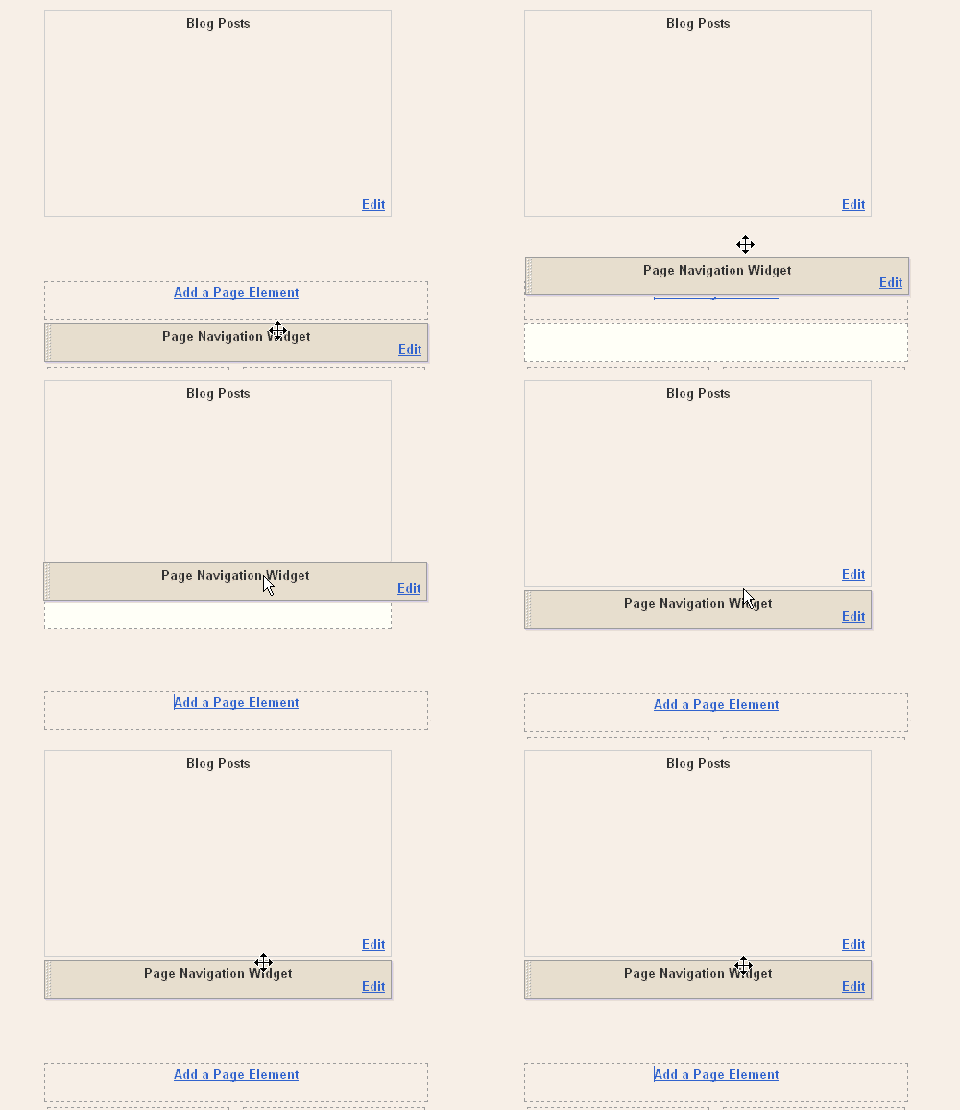
4. Setelah itu save, Lalu geser gadget tersebut ke bagian bawah kotak postingan Anda, seperti gambar di bawah ini:


witto blog

Jadi deh...

Catatan : Jika setelah melakukan ini tidak berhasil, maka setelah halaman blog kamu tampil coba kamu klik older post dulu satu kali. Di beberapa template fungsi ini muncul mulai halaman kedua. Kalau Tidak Muncul Juga, Coba Kamu klik pada label blog yang memiliki artikel banyak, nanti akan muncul di situ. Karena memang beberapa template tidak mendukung script ini.

Tambahan :
Untuk menambah jumlah posting yang ingin di tampilkan ganti angkanya var pageCount=5 Selamat Mencoba. Terima Kasih

Cara Membuat Teks atau Tulisan Berwarna di Postingan Blog

The Next adalah cara bagaimana membuat teks atau tulisan berwarna di postingan blog. Adapun fungsi dari teks berwarna adalah untuk menentukan point-point mana yang dianggap penting dan perlu diperhatikan oleh pembaca. Mungkin para rekan blogger yang lain sudah membahas topik ini di blog mereka namun saya akan lebih membahasnya lebih detail, yah hitung-hitung untuk menambah postingan hehe.... .Wokeh ga usah berbelit-belit cekidot......

Perhatikan kode HTML di bawah ini :


Kode diatas nantinya akan mempunyai tampilan seperti ini


Membuat Teks Warna di Blog

Pada angka  #3300cc adalah kode warna tulisan, kode warna ini bisa anda ubah sesuai dengan keinginan, berikut kode-kode warna di HTML


Kode


Warna


Kode


Warna


Kode


Warna
#ff0033 OOOOOOOO #3300cc OOOOOOOO #ffff33 OOOOOOOO
#cc9933 OOOOOOOO #99ffff OOOOOOOO #33ff66 OOOOOOOO
#ff0066 OOOOOOOO #00cc00 OOOOOOOO #00ff00 OOOOOOOO
#66ff00 OOOOOOOO #99ff66 OOOOOOOO #000066 OOOOOOOO
#330066 OOOOOOOO #660066 OOOOOOOO #990066 OOOOOOOO
#cc0066 OOOOOOOO #000000 OOOOOOOO #330000 OOOOOOOO
#660000 OOOOOOOO #990000 OOOOOOOO #cc0000 OOOOOOOO

Kode di atas merupakan beberapa contoh saja karena sangking terlalu banyaknya kode, tetapi pada umumnya warna yang dipakai adalah warna merah, biru dan hijau .Terlalu banyak warna terlalu berat pula nanti mata menyesuaikan

MENAMBAH ELEMEN HALAMAN (GADGET) DI BAWAH HEADER

Jika sahabat sebagai blogger pendatang baru (new blogger) seperti saya, kita biasanya memiliki ilmu yang pas-pasang dalam hal disain template blog. Karena itulah untuk membuat blog, tidak ada pilihan lain kecuali harus menggunakan templates standar blogger atau mendownloadnya dari beberapa situs penyedia seperti www.eblogtemplates.com, www.ourtemplates.com,www.blogspottemplates.com dan lain-lain (gratis). Di satu sisi, templates tidak semuanya menyediakan menu atau fasilitas yang kita inginkan. Contoh sederhana misalnya elemen halaman, yang dalam dunia blogging disebut gadget. Seperti kita ketahui, gadget umumnya terletak di bagian kiri dan kanan (side bar), walaupun ada juga di bagian kiri saja, di bagian kanan saja atau di bagian bawah.


Jarang kita temukan templates dengan posisi gadget di bagian atas. Sementara itu, proses modifikasi templates dalam rangka optimasi blog, kadang-kadang mengharuskan kita untuk meletakkan widget atau asesoris lainnya di bagian atas atau tepatnya di bawah header. Ambil contoh, misalnya kita ingin menambah menu navigasi (tabs menu) yang umumnya diletakkan di bagian atas (di bawah header). Sebagai blogger baru, kondisi seperti ini tentu merupakan kesulitan tersendiri. Bertitik tolak dari uraian tersebut, merupakan inspirasi bagi saya pada kesempatan ini untuk berbagi dengan sahabat blogger, khususnya blogger baru seperti saya bagaimana menambah elemen halaman (gadget) yang posisinya di bawah header. Langkahnya sangat sederhana, simple dan sangat mudah. Untuk itu, silahkan ikuti langkah-langkah sebagai berikut :


1. Login ke blog sahabat (www.blogger.com).
2. Klik dasbor, tata letak, lalu klik edit html.
3. Beri tanda contreng pada kotak kecil yang bertuliskan expand widget templates.
4. Cari kode seperti kode di bawah ini :

<b:section class='header' id='header' maxwidgets='1' showaddelement='no'>

atau seperti ini :

<b:section class='header' id='header' maxwidgets='1'>

(gunakan kontrol F supaya cepat)

Setelah ketemu, hapus semua kode tersebut dan gantikan dengan kode berikut :

<b:section class='header' id='header' preferred='yes'>

# Simpan perubahan dan selesai.

Silahkan klik dasbor, tata letak untuk melihat perubahan yang terjadi. Akan nampak tulisan tepat di bawah header add gadget (tambah elemen halaman).

Membuat Menu di Bawah Header / Judul Blog

Bagi rekan blogger yang menggunakan template yang belum difasilitasi dengan menu horisontal dibawah header pada blognya, berikut saya postkan bagaimana cara membuat menu tersebut. Fungsi dan kegunaan menu ini adalah agar memudahkan kita dalam menelusuri  semua isi yang terkandung didalam blog tersebut (baca: easy to navigate)  .Yuk kita mulai...


Hal pertama yang harus dilakukan adalah login ke blogger > Layout/Tata Letak > Edit Html .
Selanjutnya Anda cari kode dibawah ini, untuk mempermudah pencarian silahkan gunakan CTRL+F


<div id='crosscol-wrapper' style='text-align:center'>
<b:section class='crosscol' id='crosscol' showaddelement='no'>
<b:widget id='HTML1' locked='false' title='' type='HTML'/>
</b:section>
</div>

Anda ubah kode showaddelement='no' menjadi  showaddelement='yes' , kalau sudah klik simpan ya

Setelah yang pertama sudah disimpan, sekarang klik Page elements / Elemen Laman > Tambah Gadget > HTML/Javascript , copy kode dibawah ini,simpan dan letakan tepat dibawah header.
Untuk menambah gadget dibawah header bisa baca  disini

<a href="http://www.masbugie.com " class="navigation">HOME</a>
<a href="http://www.masbugie.com " class="navigation">CONTACT</a>
<a href="http://www.masbugie.com " class="navigation">BUKU TAMU</a>
<a href="http://www.masbugie.com " class="navigation">FACEBOOK</a>
<a href="http://www.masbugie.com " class="navigation">TWITER</a>
<a href="http://www.masbugie.com " class="navigation">DOWNLOAD</a>
<a href="http://www.masbugie.com " class="navigation">LAIN-LAIN</a>
<a href="http://www.masbugie.com " class="navigation">CHATTING</a>
*Alamat url diatas silahkan sesuaikan dengan blog Anda.


Hal ketiga adalah supaya menu itu menimbulkan efek warna sehingga menjadi kelihatan menarik.

Klik Tata Letak > Edit HTML , cari kode </b:skin> , agar mudah gunakan tombol CTRL+F
Copy kode dibawah ini dan letakan tepat diatas kode  </b:skin> kemudian simpan.

a.navigation {
background: #3333ff ;
color: #ffffff;
margin: 1px;
padding: 2px;
border-width: 0;
text-transform: uppercase;
text-decoration: none;
font-weight: bold;
}
a.navigation:hover {
background: #333333;
color: #ffffff;
text-decoration: none;
}

Perhatikan kode yang berwarna biru adalah warna tombol dan efek hover dan bisa dirubah sesuka hati Anda.Dan yang berwarna merah adalah jarak antara tombol satu dengan lainnya, silahkan Anda sesuaikan sesuai selera.
Untuk mengetahui kode-kode warna dalam HTML silahkan lihat juga disini

Selesai, semoga bermanfaat....salam
 
HEAD LINE NEWS CREATIVE http://bedjatcommunity.blogspot.com/ | BERKREASILAH UNTUK MENCIPTAKAN IDE - IDE TERBAIK MU | SEMUA AKAN JADI LEBIH BAIK KALAU KAMU SENDIRI MAU BERUSAHA UNTUK BERUBAH JADI LEBIH BAIK